Подготовьте доску один раз, а затем проводите по ней уроки с разными учениками. При первом запуске для ученика создаётся своя копия. Рисунки и ответы на ней не меняют ваш оригинал и копии других учеников.
Начать урок
- Откройте подготовленную доску и нажмите «Начать урок».
- В окне «С кем урок?» выберите ученика. При необходимости найдите его по имени.
- Нажмите «Начать урок» в окне. Откроется копия ученика.
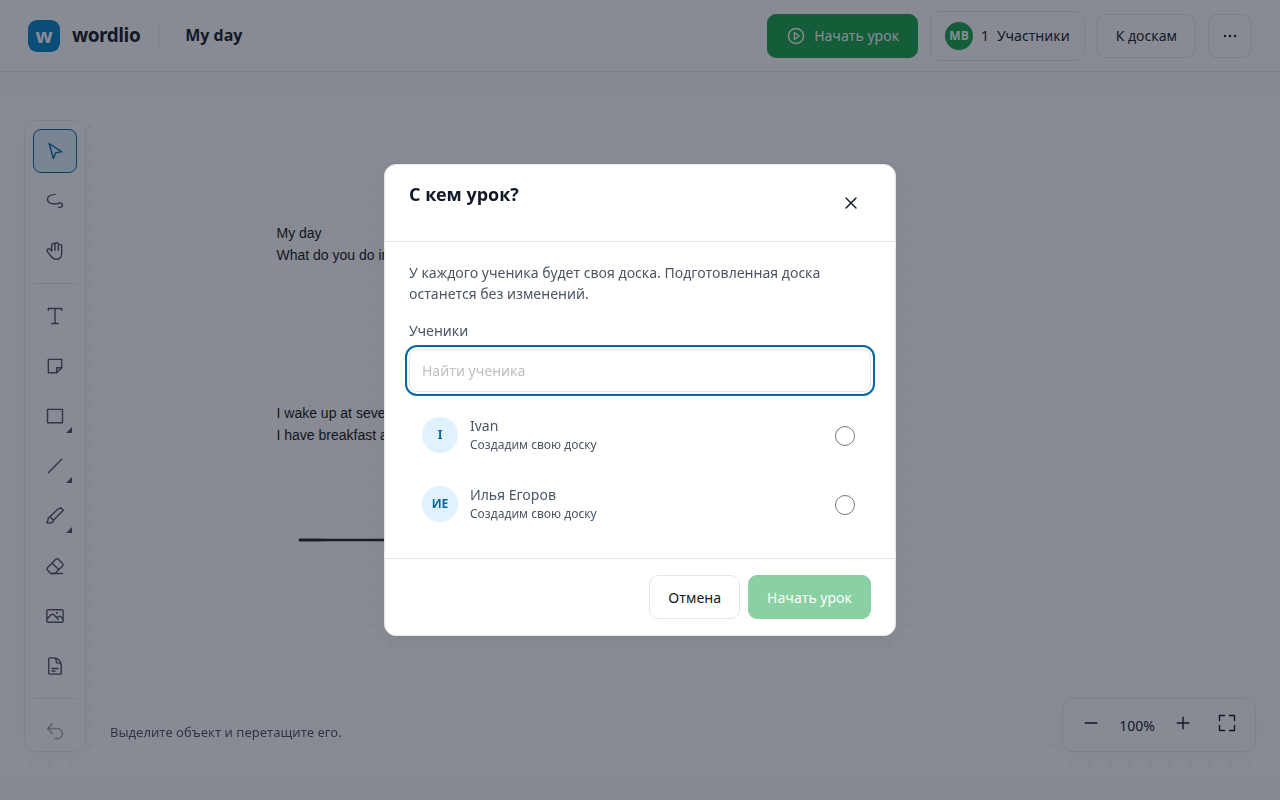
При первом занятии подпись обещает «Создадим свою доску». На следующих — «Продолжим его доску»: откроется прежняя копия с сохранённой работой. Если вы уже на копии, кнопка запускает урок с её учеником без нового выбора.
Если учеников в списке нет, добавьте ученика в кабинете и пригласите его в Wordlio. Если у ученика уже идёт урок, сначала завершите его. При ограничении тарифа окно объяснит причину и предложит перейти к тарифам.
Подключить ученика
Ученик открывает свою доску из кабинета или по её ссылке и входит в свой аккаунт. До начала занятия он может смотреть доску; когда вы начнёте урок, видео появится без обновления страницы.
Разрешить рисовать
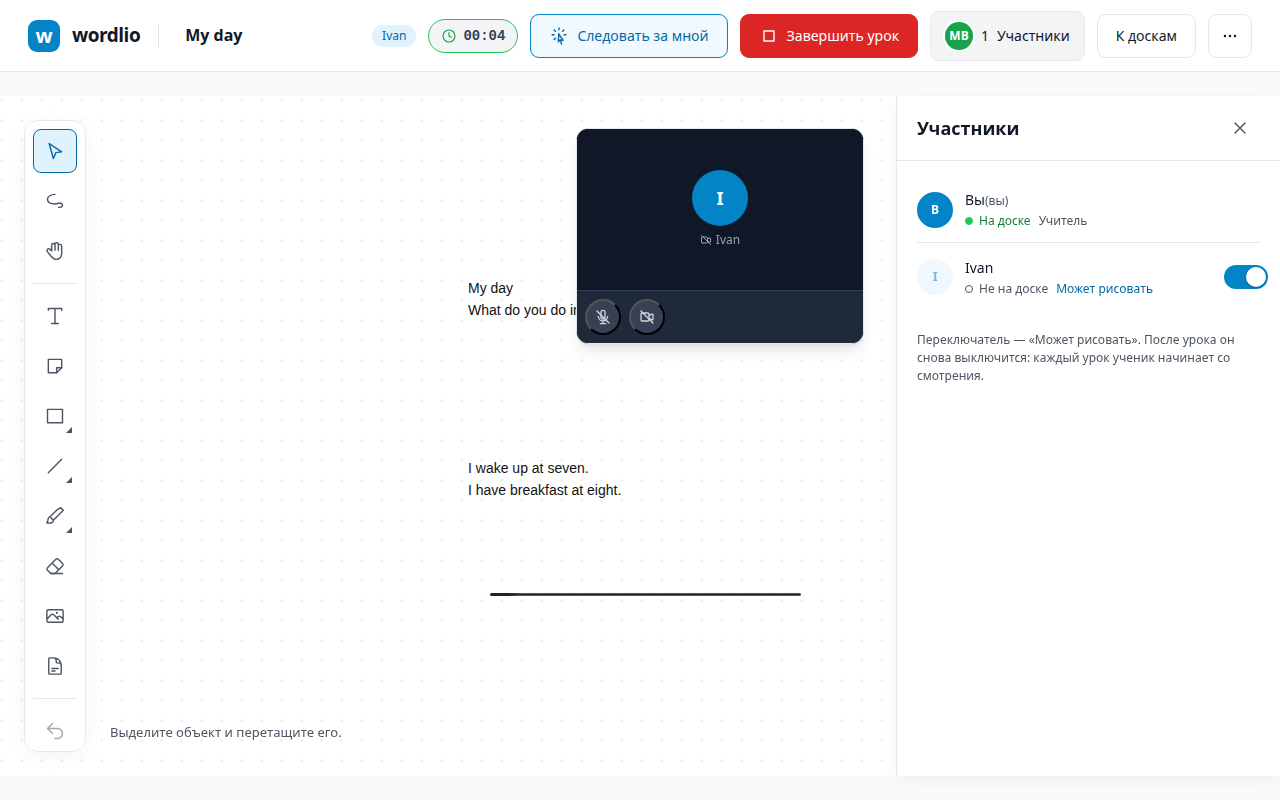
В начале каждого урока ученик только смотрит. Включите «Может рисовать», чтобы он мог менять доску, писать, рисовать и добавлять картинки или PDF. Его действия видны вам вживую, ваши — ему.
Выключите переключатель, чтобы снова оставить только просмотр. Неотправленные изменения ученика при отзыве разрешения отменяются. На следующем уроке разрешение нужно дать заново.
Показать нужное место
Включите «Следовать за мной»: ученик увидит тот же участок доски и масштаб, что и вы. Если ученик самостоятельно передвинет полотно, следование приостановится. Кнопка «Вернуться к учителю» вернёт его к вашему виду.
Видео и завершение
Для разговора разрешите браузеру доступ к микрофону и камере. Видеоокно можно перемещать, чтобы оно не закрывало задание; микрофон и камеру можно выключать отдельно. При проблемах проверьте настройки звука и камеры.
Нажмите «Завершить урок» и подтвердите завершение. Видео закроется у обоих, урок сохранится в истории ученика. Копия и работа на ней останутся; ученик сможет только смотреть.
Вернуться к копии или начать заново
В меню оригинальной доски откройте «Копии учеников», найдите ученика и нажмите «Открыть». Можно продолжить его доску на следующем занятии.
Если нужна чистая работа по текущему оригиналу, на копии выберите «Начать заново» в меню «Действия с доской». Сначала завершите текущий урок. После подтверждения всё содержимое копии заменится содержимым оригинала: прежние ответы вернуть нельзя. Ссылка ученика и история уроков сохранятся.
Изменения оригинала не подменяют уже созданную копию сами по себе. Если оригинал удалён, копия остаётся доступной, но начать её заново по оригиналу уже нельзя.