Картинки и PDF становятся объектами доски: их можно перемещать и менять размер. PDF остаётся одним объектом, даже если в нём много страниц.
Добавить файл
На компьютере используйте один из способов:
- Нажмите «Картинка» или «PDF» на панели и выберите файлы с компьютера.
- Перетащите файлы из папки прямо на полотно.
- Вставьте скопированную картинку или файл из буфера обмена — Ctrl+V (на Mac — Cmd+V), если браузер передаёт файл через буфер.
На телефоне дополнительные инструменты доступны через «Ещё» на нижней панели.
Доступна загрузка своих файлов. Выбора картинок из стока, генерации AI и выбора готового файла из хранилища в панели доски пока нет.
Форматы и ограничения
- Картинки: JPEG, PNG, WebP или GIF, каждая до 5 МБ включительно (5 × 1024 × 1024 байт).
- PDF: до 50 МБ включительно (50 × 1024 × 1024 байт) и не больше 200 страниц.
- За одно действие можно передать до 10 файлов суммарно. Остальные добавляйте отдельно.
Неподходящие файлы не добавляются; сообщение перечислит пропущенные. Успешно загруженные файлы останутся на доске, даже если другой файл из той же группы загрузить не удалось.
Картинка на полотне
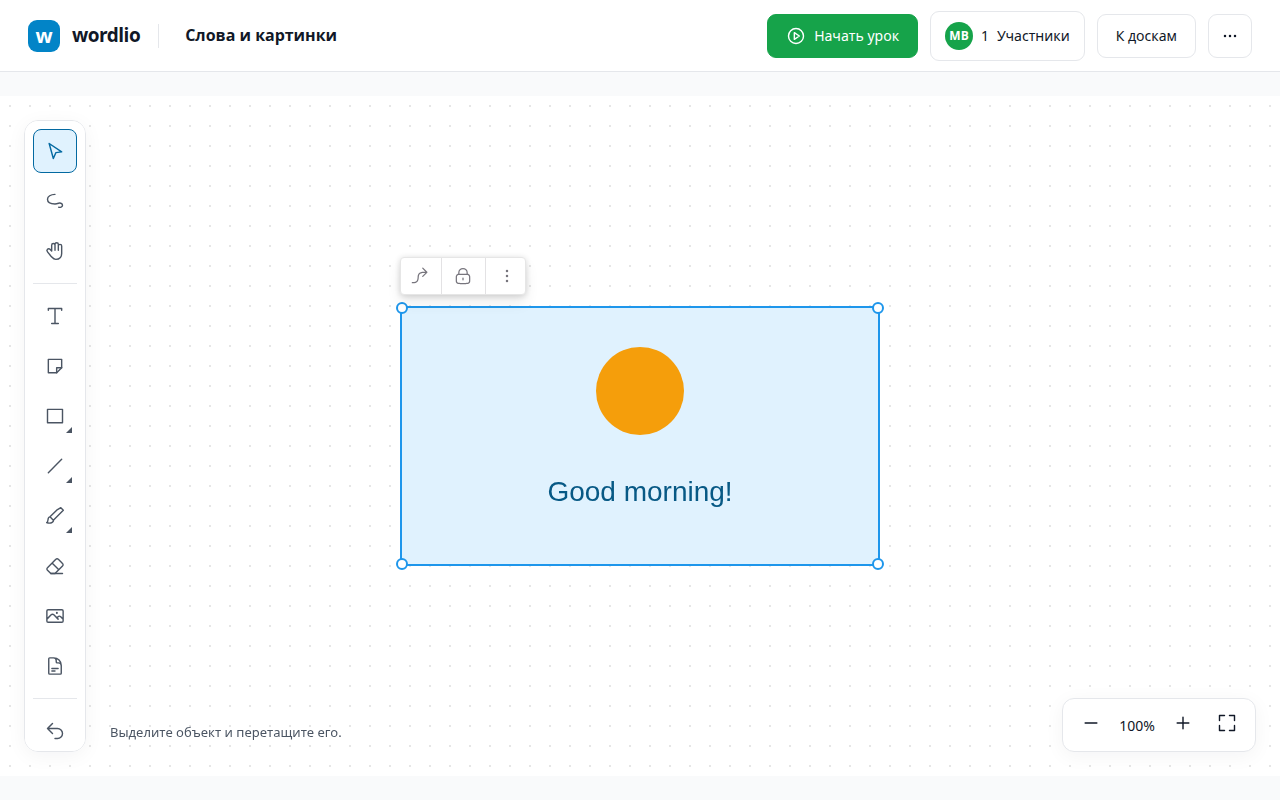
Выберите картинку инструментом «Выделение», чтобы переместить её или потянуть за угол для изменения размера. Delete удаляет выделенный объект; «Отменить» возвращает его.
PDF: страницы и фон
После загрузки появится «PDF обрабатывается» с количеством готовых страниц. Во время обработки можно продолжать работать с другими объектами.
У готового PDF есть панель: стрелки «Предыдущая страница» и «Следующая страница», поле «Номер страницы». Введите номер и нажмите Enter, чтобы перейти сразу к нужной странице. Перелистывание меняет страницу внутри объекта, а не создаёт отдельные листы на доске.
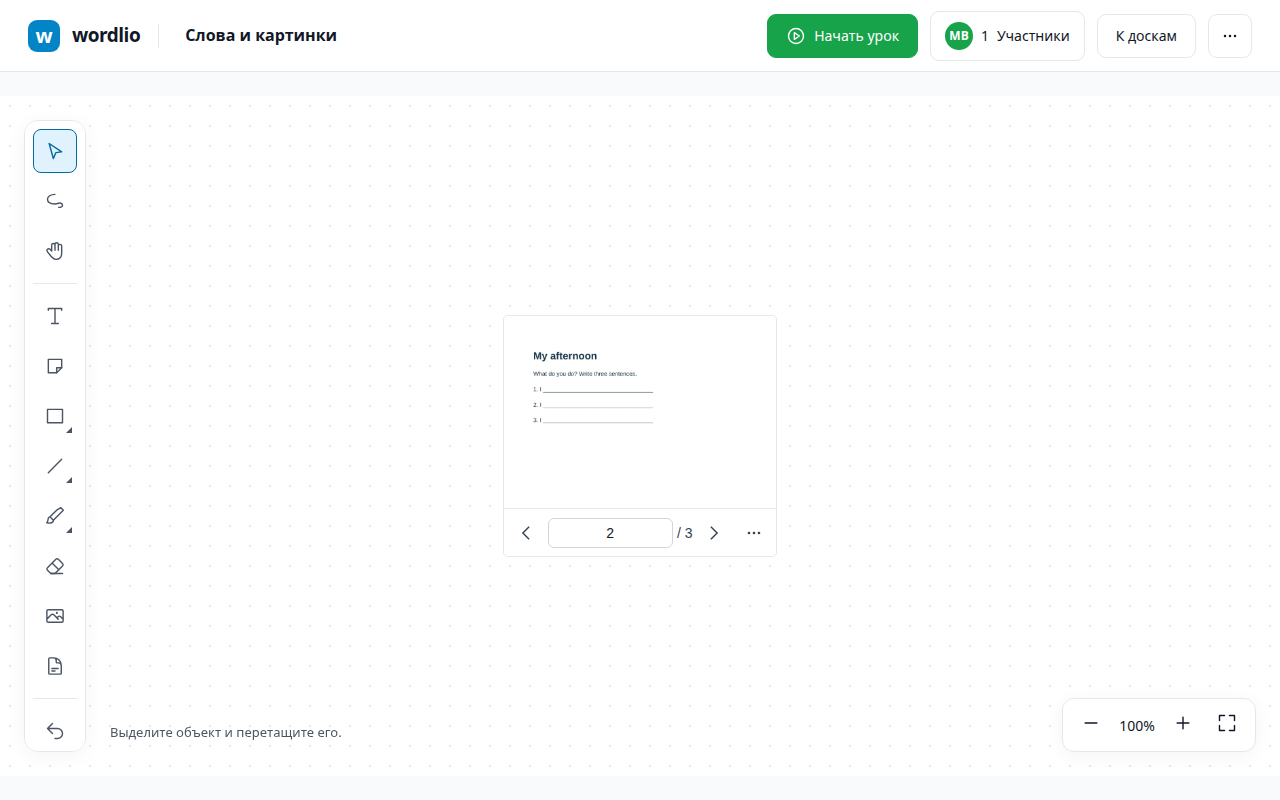
В меню «Действия с PDF» выберите «Закрепить как фон», если хотите писать поверх задания и не сдвигать сам PDF. Для перемещения или изменения размера снова откройте меню и нажмите «Открепить». Закрепление не превращает PDF в отдельную доску: листание остаётся доступным.
Если обработка закончилась ошибкой, удалите неудачный объект и загрузите другой PDF. Если не прошла сама передача, проверьте соединение и воспользуйтесь «Повторить», когда эта кнопка предложена.
Место в хранилище
Загруженные файлы учитываются в хранилище учителя, в том числе когда их добавляет ученик с разрешением рисовать. Общий лимит — 20 ГБ (20 × 1024³ байт) на всех тарифах, совместно с другими файлами аккаунта.
В разделе «Хранилище» кабинета можно увидеть, на каких досках используется файл, и открыть нужную доску. Использование одного загруженного файла в копии ученика не создаёт вторую загрузку. Для PDF в занятом месте учитывается исходный файл; изображения его страниц отдельно лимит не расходуют.
Удаление объекта с полотна не равно удалению файла из хранилища. Если место закончилось, откройте «Хранилище», освободите место и повторите загрузку. Ученику при такой ошибке нужно обратиться к учителю.
Подробнее о совместной работе: Урок на доске с учеником.