Доска — бесконечное полотно для объяснений, заметок и совместной работы с учеником. Подготовьте задания заранее, а на уроке откройте ученику его собственную копию: оригинал останется у вас для следующих занятий.
Создать доску и навести порядок
Откройте «Доски» в кабинете учителя и нажмите «+ Доска». В окне «Создать доску» введите название и нажмите «Создать». Доска появится в списке: нажмите на неё, чтобы открыть в отдельной вкладке.
На открытой доске нажмите на название вверху, чтобы переименовать её; Enter сохранит новое название, Esc отменит ввод.
Для тем, уровней или учеников создавайте папки кнопкой «Папка». Доску можно перетащить в папку или выбрать «Переместить в…» в её меню. Так же перемещаются папки. Откройте папку перед созданием доски, чтобы сразу положить её туда.
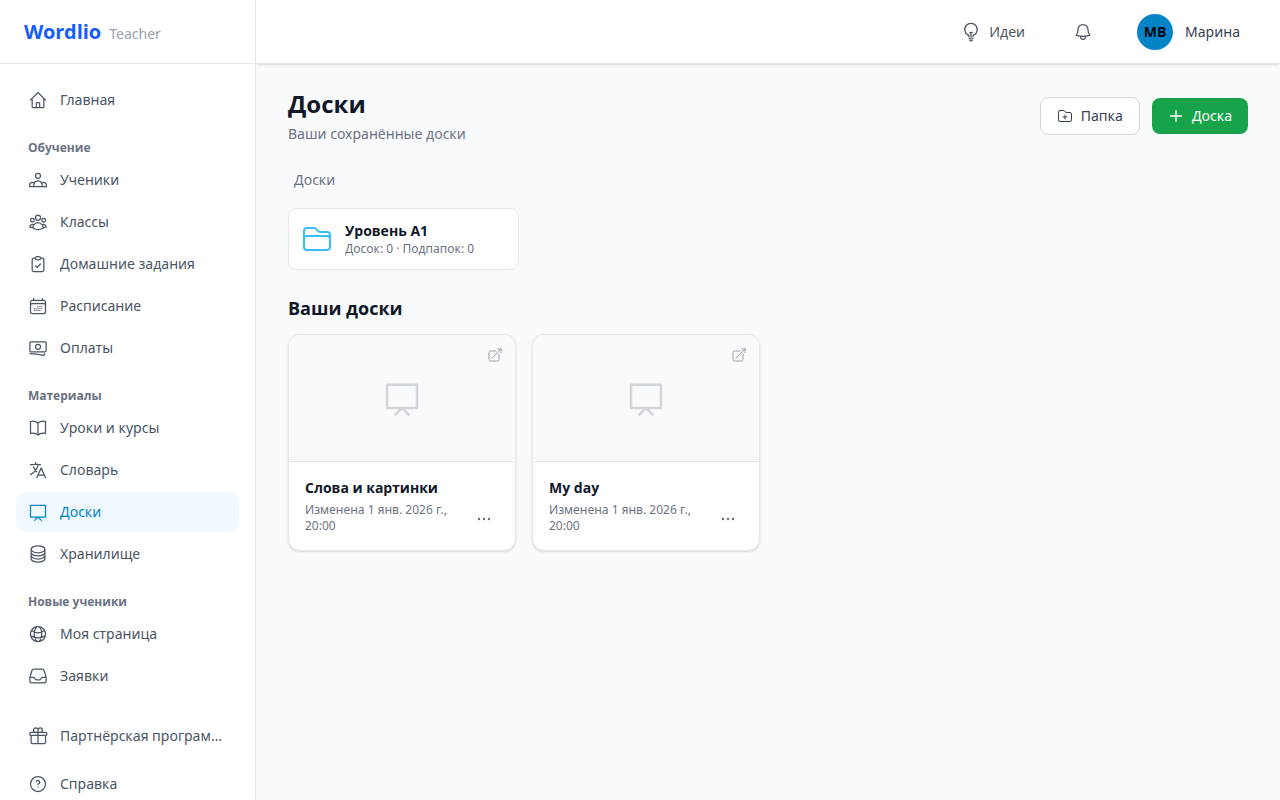
В меню «Действия с доской» доступны переименование и удаление. Удаление требует подтверждения: вернуть удалённую доску и её содержимое нельзя.
Выбрать инструмент
На компьютере панель находится слева. На телефоне основные инструменты находятся снизу, дополнительные — в «Ещё».
- «Выделение» — выбрать объект, передвинуть или изменить его размер. Для нескольких объектов используйте рамку выделения.
- «Лассо» — обвести несколько объектов от руки.
- «Перемещение полотна» — передвинуть область просмотра, не сдвигая объекты.
- «Текст» и «Стикер» — нажать на полотно и напечатать текст.
- «Фигуры» — прямоугольник, скруглённый прямоугольник, эллипс, ромб или треугольник. Внутри фигуры можно написать текст.
- «Линии» — линия, стрелка и соединители для схем.
- «Перо» и «Маркер» — рисовать и выделять цветом; цвет и толщина выбираются на панели.
- «Ластик» — удалить объект целиком, проведя по нему.
- «Картинка» и «PDF» — загрузить материалы с компьютера. Подробнее: Картинки и PDF на доске.
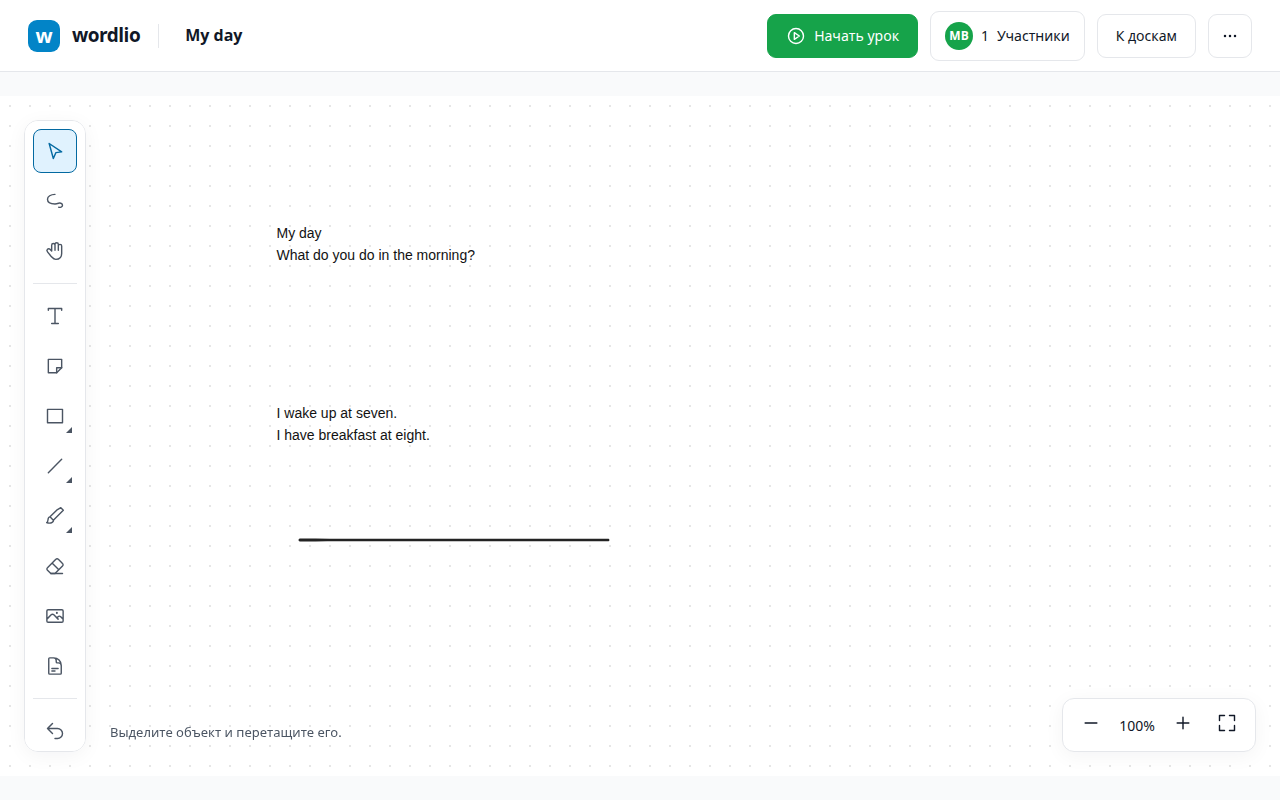
Ошибочное действие можно отменить кнопкой «Отменить» или Ctrl+Z (на Mac — Cmd+Z). Для возврата отменённого действия — «Повторить» или Ctrl+Shift+Z. Кнопки масштаба и «Вместить объекты» помогут найти нужный участок большого полотна.
Сохранение
Отдельной кнопки сохранения нет. Следите за статусом: «Сохраняем…» означает, что изменения ещё отправляются, «Сохранено» — что сохранение закончено. Перед закрытием вкладки дождитесь этого статуса.
Если видите «Нет связи, изменения сохранятся», оставьте вкладку открытой и дождитесь восстановления соединения. Когда доска открыта только для просмотра без связи, показано её последнее доступное состояние.
Провести урок и найти помощь
Кнопка «Начать урок» открывает выбор ученика. Как работают копия, разрешение рисовать и видеосвязь, описано в статье Урок на доске с учеником.
Для работы пальцем и пером есть инструкция Доска на планшете и со стилусом.
Вернуться к инструкциям можно через «Справка» в меню доски.