На планшете и телефоне доска работает в браузере. Инструменты те же, что на компьютере; способ выделения и перемещения учитывает касания.
Управление пальцами
В режиме «Выделение» короткое касание выбирает объект. Проведите пальцем по пустому месту, чтобы передвинуть полотно; долгое нажатие начинает рамку выделения. Выделенный объект можно переместить.
Двумя пальцами перемещайте доску и меняйте масштаб, сближая или разводя пальцы. Чтобы нарисовать фигуру или линию пальцем, сначала выберите её на панели, затем проведите по полотну. «Перо» и «Маркер» тоже позволяют рисовать пальцем, пока режим стилуса выключен.
Рисование стилусом
Первое касание пером включает режим стилуса: появится сообщение «Режим стилуса: перо рисует, палец двигает доску. Выключить — в настройках пера.» Выберите «Перо» или «Маркер» и рисуйте; в других инструментах стилус выполняет их действие, например выделяет лассо или создаёт фигуру.
В этом режиме палец перемещает полотно, а два пальца меняют масштаб. Касания ладонью во время работы пером игнорируются. Если устройство передаёт нажим, он меняет толщину штриха. Цвет и базовую толщину выбирайте в настройках пера.
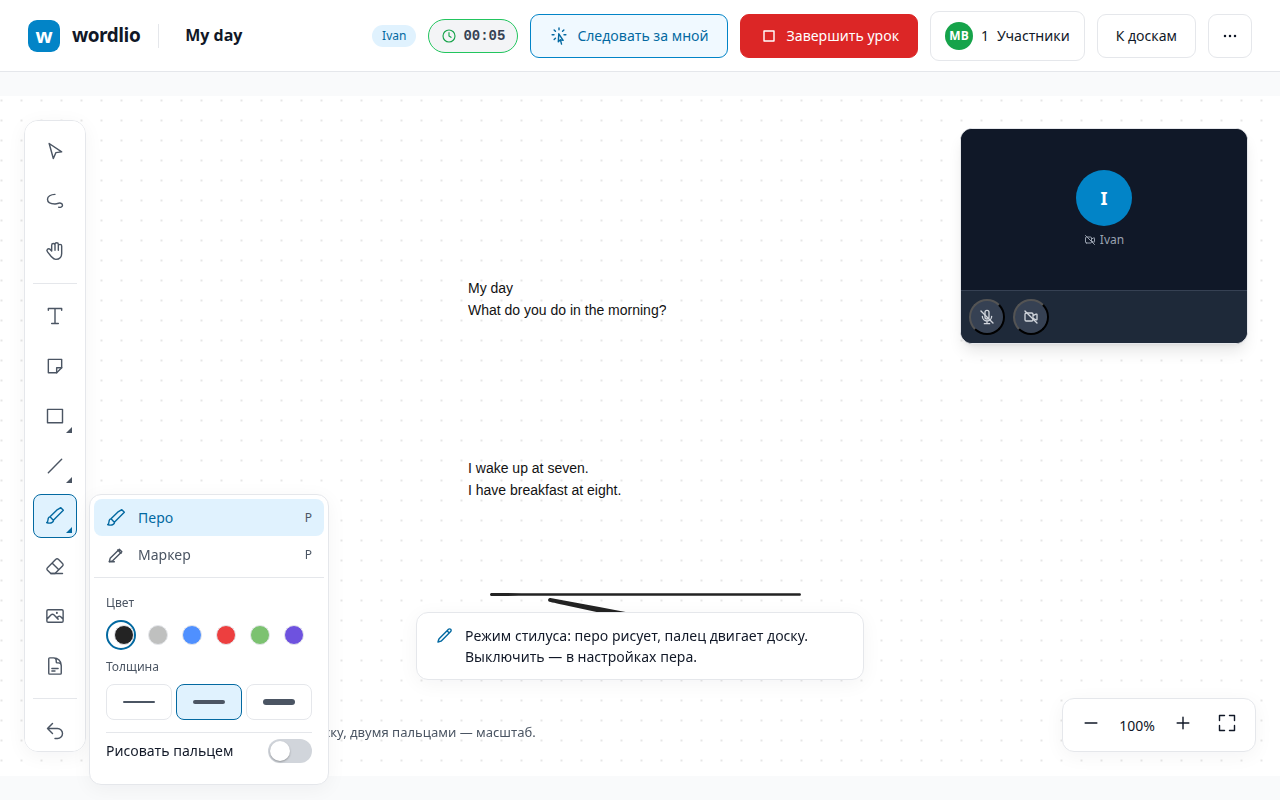
Чтобы снова рисовать пальцем, откройте настройки пера и включите «Рисовать пальцем». Выбор запоминается в этом браузере; на другом устройстве настройка может отличаться.
Ученик с телефона
Ученик открывает ссылку своей доски в браузере телефона. До начала урока и без разрешения учителя доступен просмотр. Чтобы писать, рисовать или добавлять файлы, учитель должен включить «Может рисовать». Подробнее: Урок на доске с учеником.
Панель инструментов находится снизу: частые инструменты видны сразу, остальные открываются через «Ещё». Масштабируйте двумя пальцами, чтобы приблизить задание. При включённом следовании вид движется за учителем; после самостоятельного перемещения нажмите «Вернуться к учителю», чтобы снова видеть его участок доски.
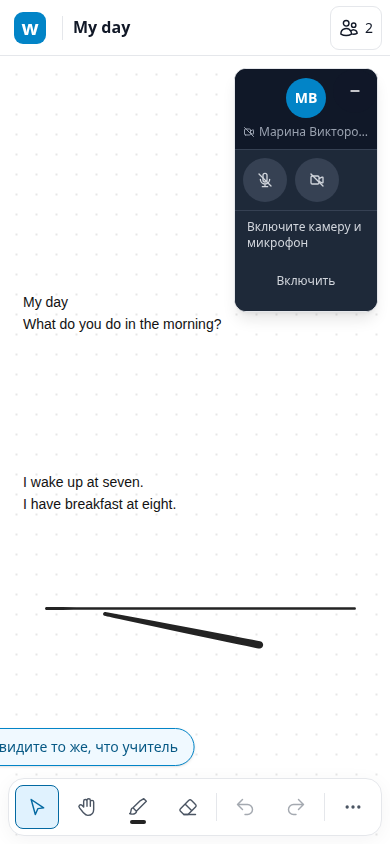
Видеоокно можно передвинуть, если оно закрывает нужное место. Микрофон и камера управляются в самом окне. Если на маленьком экране тесно, приблизьте отдельное задание, а не всю доску сразу.